So richtest du die Zwei-Faktor-Authentifizierung (2FA/TFA) ein und nutzt sie
Die Zwei-Faktor-Authentifizierung (2FA) schützt dein ServasOnline-Konto, indem sie zusätzlich zu deinem Passwort einen Sicherheitscode verlangt.
Ab dem 2. November 2026 müssen alle ServasOnline-Mitglieder die 2FA nutzen.
Am einfachsten ist es, einen Code per E-Mail zu erhalten. Du kannst aber auch eine Authentifikator-App nutzen, wenn dir das lieber ist.
Gute Nachrichten: Auf deinem eigenen Computer, Tablet oder Smartphone kannst du festlegen, dass dein Browser die Daten 30 Tage lang speichert, sodass du nicht bei jeder Anmeldung einen neuen Code benötigst.
Teil 1. 2FA einrichten (nur einmal)
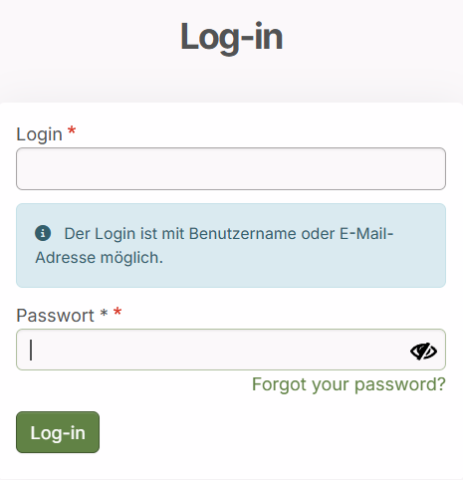
Schritt 1 – Bei ServasOnline anmelden
Melde dich wie gewohnt mit deinem Benutzernamen oder deiner E-Mail-Adresse und deinem Passwort an.
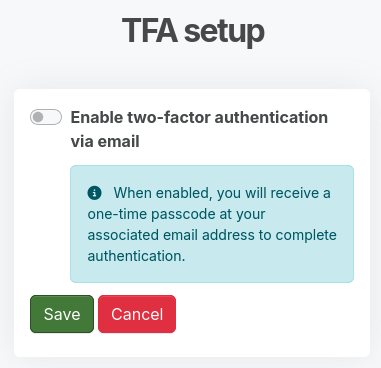
Schritt 2 – Wähle die E-Mail-Verifizierung
Du wirst aufgefordert, die Zwei-Faktor-Authentifizierung einzurichten.
Wähle Zwei-Faktor-Authentifizierung per E-Mail aktivieren
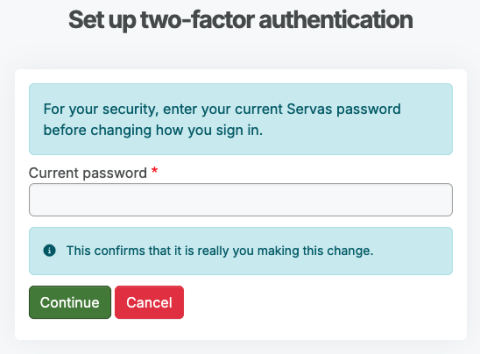
Schritt 3 – Bestätige dein Passwort
Gib dein übliches ServasOnline-Passwort ein und wähle Weiter.
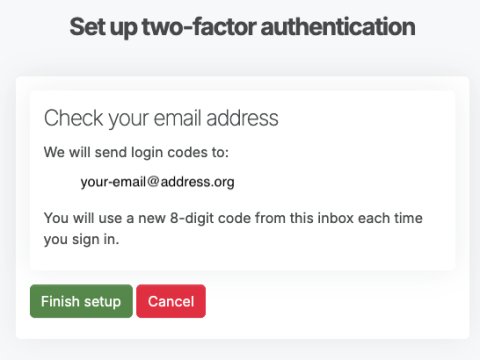
Schritt 4 – Überprüfe deine E-Mail-Adresse
Stell sicher, dass die angezeigte E-Mail-Adresse korrekt ist.
Wähle Einrichtung abschließen.
Möglicherweise erhältst du eine E-Mail, die bestätigt, dass die Zwei-Faktor-Authentifizierung aktiviert wurde.
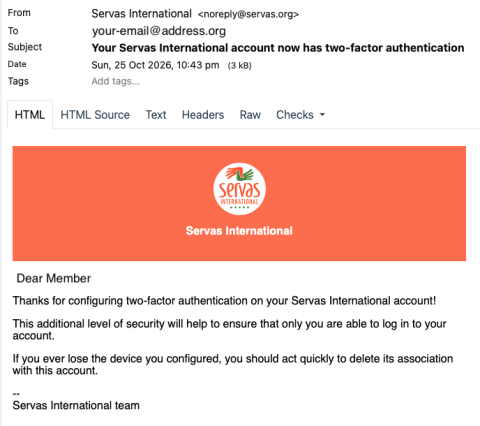
Schritt 5 – Einrichtung abgeschlossen!
Du siehst eine Meldung, die bestätigt, dass die 2FA aktiviert ist.
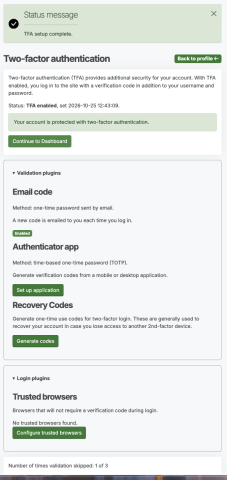
Du musst diese Einrichtung nur einmal durchführen.
Melde dich bei ServasOnline ab und wieder an, um deinen neuen Sicherheitscode auszuprobieren.
Teil 2. Anmelden mit 2FA
Schritt 1 – Melde dich wie gewohnt an
Gib deinen Benutzernamen oder deine E-Mail-Adresse und dein Passwort ein.
Schritt 2 – Fordere deinen Sicherheitscode an
Wähle Senden, um einen Sicherheitscode per E-Mail zu erhalten.
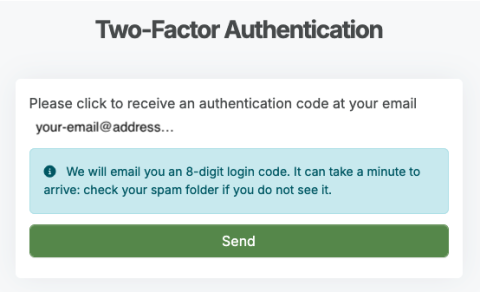
Schritt 3 – Überprüfe deine E-Mails
Öffne deine E-Mails und suche nach einer Nachricht von Servas International, die deinen 8-stelligen Anmeldecode enthält.
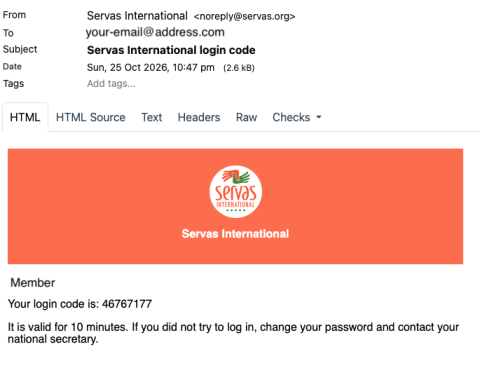
Der Code ist 10 Minuten lang gültig. Wenn du die E-Mail nicht siehst, schau in deinem Spam- oder Junk-Ordner nach.
Schritt 4 – Gib deinen Code ein
Geh zurück zu ServasOnline und gib den 8-stelligen Code ein.
Lass auf deinem eigenen Computer, Tablet oder Smartphone die Option „Diesen Browser 30 Tage lang merken?“ ausgewählt.
Wähle dann „Bestätigen“.
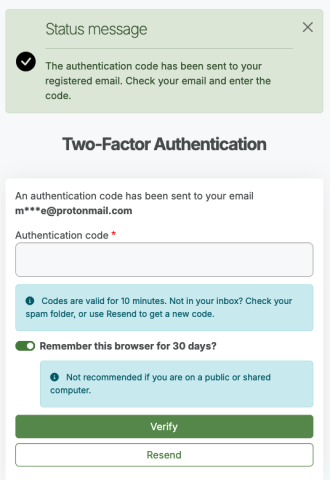
Das war’s! Du bist jetzt angemeldet.
In den nächsten 30 Tagen kannst du dich normalerweise über denselben Browser anmelden, ohne einen neuen E-Mail-Code zu benötigen.
Wichtig: Wähle die 30-Tage-Option nur auf deinem eigenen Gerät aus, nicht auf einem öffentlichen oder gemeinsam genutzten Computer.
Wenn du Schwierigkeiten hast, wende dich bitte an deinen nationalen Servas-Administrator, um Hilfe zu erhalten.