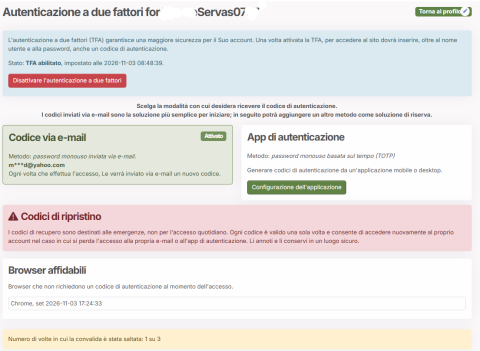
Come configurare e utilizzare l’autenticazione a due fattori (2FA/TFA)
L’autenticazione a due fattori (2FA) contribuisce a proteggere il Suo account ServasOnline richiedendo, oltre alla password, anche un codice di sicurezza.
A partire dal 9 novembre 2026, tutti i membri di ServasOnline dovranno utilizzare la 2FA.
Buone notizie: Sul proprio computer, tablet o telefono, è possibile scegliere di memorizzare i dati nel browser per 30 giorni, in modo da non dover inserire un nuovo codice ogni volta che si effettua l’accesso.
Collegamenti rapidi (non funzionanti, scorrere verso il basso per leggere le 4 parti)
- Parte 1: Configurazione della 2FA
- Parte 2: Accesso con la 2FA
- Parte 3: Impostazioni membro
- Parte 4: Supporto alla 2FA da parte dell’amministratore dei membri
Parte 1. Configurazione dell’autenticazione a due fattori (una sola volta)
Passo 1 – Accedere a ServasOnline
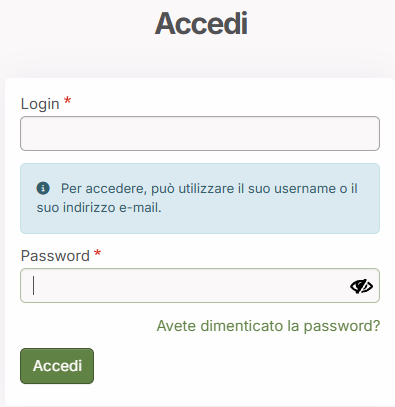
Effettuate l’accesso come di consueto utilizzando il vostro nome utente o indirizzo e-mail e la password.
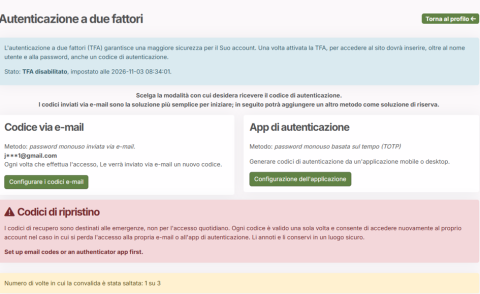
Passo 2 – Scegliere il metodo di autenticazione: e-mail o app di autenticazione
Vi verrà chiesto di selezionare il metodo preferito per l’autenticazione a due fattori. Se scegliete il codice via e-mail, prendete nota dell’indirizzo e-mail che il sistema sta utilizzando per voi.
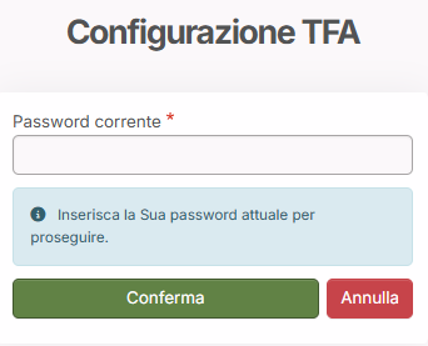
Passo 3 – Confermi la Sua password
Inserisca la Sua consueta password di ServasOnline e selezioni Continua.
Passo 4 – Completi la selezione del metodo di autenticazione
Le verrà chiesto di completare la selezione del metodo di autenticazione in base alla Sua scelta:
Passo 4-A. Per l’e-mail
- Selezioni “Abilita l’autenticazione a due fattori tramite e-mail” e “Salva”
- Controlli la sua casella di posta elettronica alla ricerca dell’“E-mail di autenticazione” e recuperi il “Codice di autenticazione”
- Inserisca il codice nel campo “Codice di autenticazione”
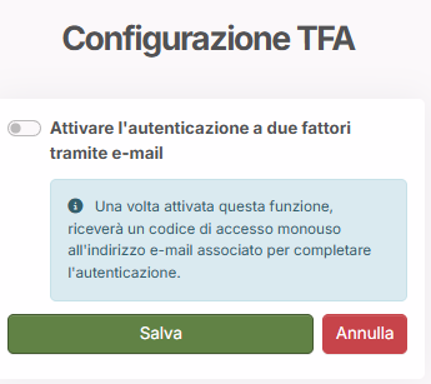
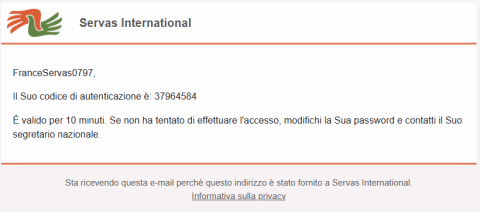
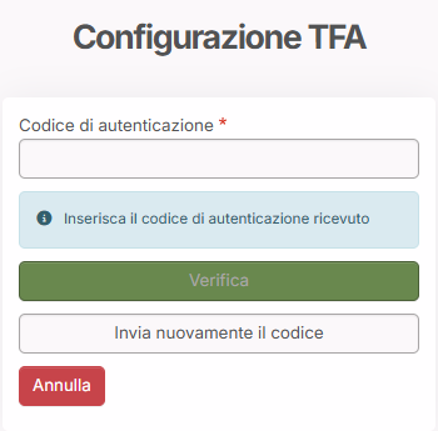
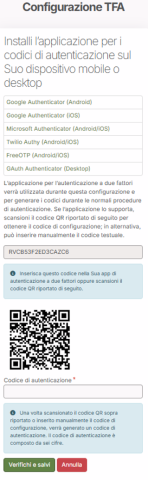
Passo 4-B. Per l’app di autenticazione – utilizzi l’app di sua preferenza sul proprio telefono cellulare e completi la configurazione con il codice fornito o il codice QR, quindi inserisca il “Codice di autenticazione”.
Passo 5 – Configurazione completata!
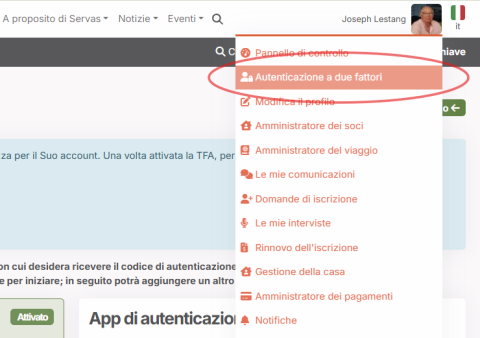
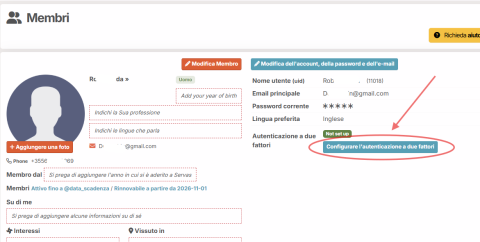
Ora ha effettuato l’accesso con l’autenticazione a due fattori (TFA) e può rivedere la schermata delle impostazioni TFA prima di tornare alla schermata di modifica del “Profilo” o alla Dashboard. Può tornare alla schermata delle impostazioni 2FA utilizzando il pulsante blu “Gestisci l’autenticazione a due fattori” nella schermata del profilo oppure dal menu a tendina principale “Avatar” (in alto a destra dello schermo) > “Autenticazione a due fattori”
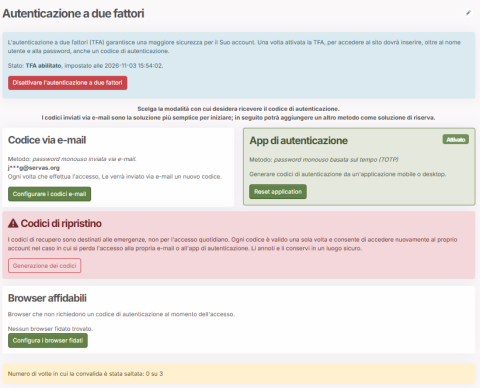
Normalmente è sufficiente completare la configurazione della TFA una sola volta.
Parte 2. Accesso con 2FA
Parte 2-A. Autenticazione tramite e-mail
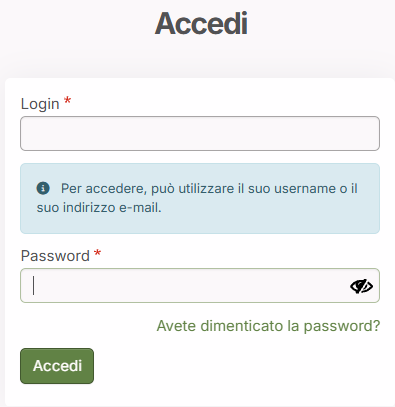
Passo 1 – Effettuare l’accesso come di consueto
Inserire il proprio nome utente o indirizzo e-mail e la password.
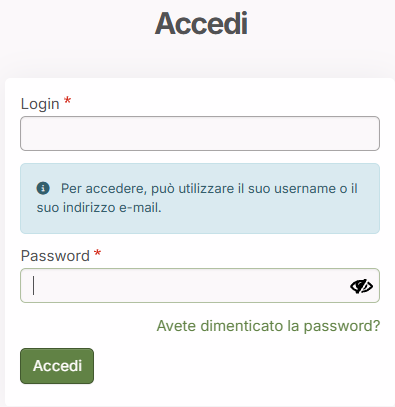
Passo 2 – Autenticarsi tramite e-mail: richiedere il codice di sicurezza
Selezionare Invia per ricevere un codice di sicurezza via e-mail.
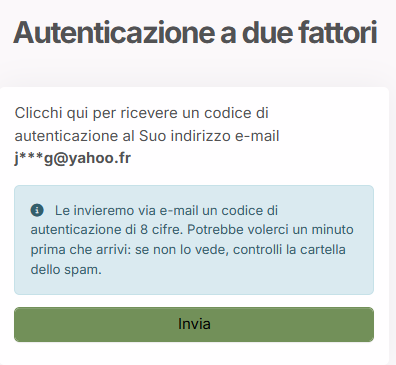
Passo 3 – Controllare la propria e-mail
Aprire la propria casella di posta elettronica e cercare un messaggio da parte di Servas International contenente il codice di accesso a 8 cifre.
Il codice è valido per 10 minuti. Se non si trova l’e-mail, controllare la cartella dello spam o della posta indesiderata.
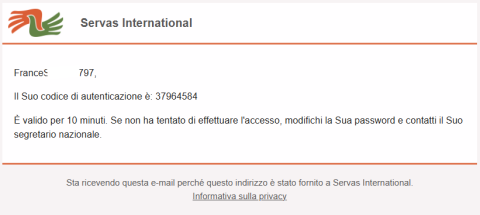
Passo 4 – Inserisca il codice
- Torni su ServasOnline e inserisca il codice a 8 cifre.
- Sul Suo computer, tablet o telefono, lasci selezionata l’opzione “Ricorda questo browser per 30 giorni?”.
- Quindi selezioni “Verifica”.
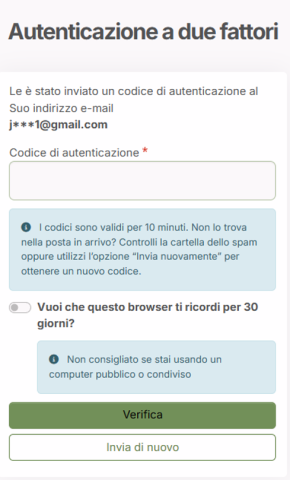
Ecco fatto! Ha effettuato l’accesso.
Selezionare l’opzione da 30 giorni – In questo modo, per i prossimi 30 giorni, potrà effettuare l’accesso normalmente dallo stesso browser senza bisogno di un’altra e-mail o di un codice di autenticazione. Importante: Selezioni l’opzione da 30 giorni solo sul proprio dispositivo, non su un computer pubblico o condiviso.
Parte 2-B. Autenticazione tramite app
Parte 3. Impostazioni membro – E-mail o app di autenticazione
È possibile accedere alle impostazioni TFA dal menu dell’avatar (menu a tendina) o dalla schermata “Modifica profilo” dei membri, utilizzando il pulsante blu “Gestisci l’autenticazione a due fattori”
In questa sezione i membri possono:
* Reimpostare il proprio strumento di autenticazione, ad esempio “Reimposta applicazione”
* Aggiungere un metodo di autenticazione alternativo, ad esempio configurare i codici via e-mail
* Oppure rimuovere l’accesso tramite browser web per 30 giorni, selezionando “Configura browser fidati”
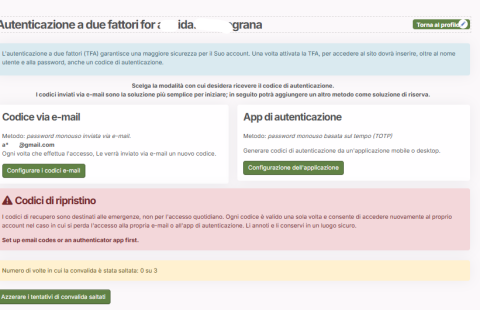
In caso di difficoltà, si prega di contattare l’amministratore nazionale di Servas per ricevere assistenza.
Parte 4. Gli amministratori dei membri possono fornire assistenza ai membri in merito all’autenticazione a due fattori
Gli amministratori dei membri hanno accesso alla schermata “Modifica profilo” dei membri e possono utilizzare il pulsante blu “Gestisci l’autenticazione a due fattori” per visualizzare una versione della schermata riservata agli amministratori.
Oltre ad aiutare gli utenti con le funzioni sopra elencate, gli amministratori dei membri possono «Reimpostare i tentativi di convalida saltati». Ciò è essenziale per i membri che si sono bloccati l’accesso dopo 3 tentativi di accesso e non hanno attivato la loro autenticazione a due fattori. Se necessario, gli amministratori dei membri possono rimuovere completamente e reimpostare l’autenticazione a due fattori di un membro, in modo che al prossimo accesso il membro debba configurare la propria autenticazione a due fattori, ovvero cliccando sul pulsante rosso «Disattiva l’autenticazione a due fattori».