Comment configurer et utiliser l'authentification à deux facteurs (2FA/TFA)
L'authentification à deux facteurs (2FA) contribue à protéger votre compte ServasOnline en exigeant un code de sécurité en plus de votre mot de passe.
À compter du 9 novembre 2026, tous les membres de ServasOnline devront utiliser la 2FA.
Bonne nouvelle : sur votre propre ordinateur, tablette ou téléphone, vous pouvez choisir de faire en sorte que votre navigateur mémorise vos identifiants pendant 30 jours ; vous n’aurez ainsi pas besoin d’un nouveau code à chaque connexion.
Liens rapides
- Partie 1 : Configuration de la 2FA
- Partie 2 : Connexion avec la 2FA
- Partie 3 : Paramètres des membres
- Partie 4 : Assistance à la 2FA par l’administrateur des membres
Partie 1. Configuration de l’authentification à deux facteurs (une seule fois)
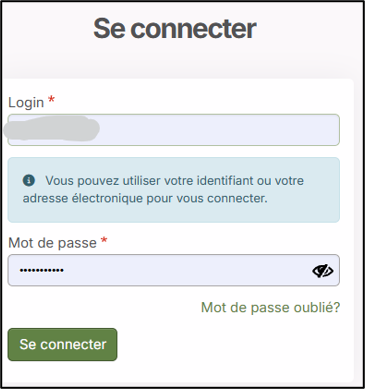
Étape 1 – Connectez-vous à ServasOnline
Connectez-vous comme d’habitude à l’aide de votre nom d’utilisateur ou de votre adresse e-mail et de votre mot de passe.
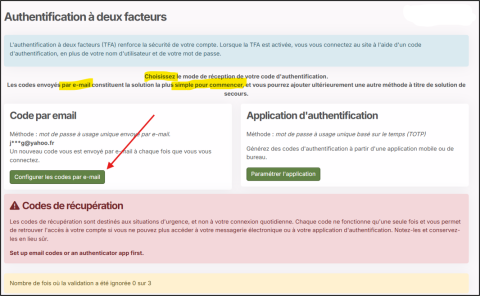
Étape 2 – Choisissez la méthode d’authentification : e-mail ou application d’authentification
Il vous sera demandé de sélectionner votre méthode préférée d’authentification à deux facteurs. Si vous choisissez « Code par e-mail », notez l’adresse e-mail que le système utilise pour vous.
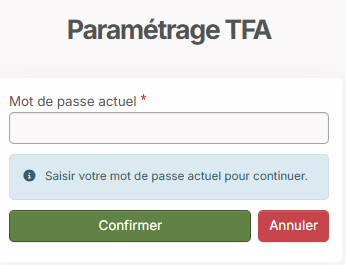
Étape 3 – Confirmez votre mot de passe
Saisissez votre mot de passe habituel pour ServasOnline et sélectionnez Continuer.
Étape 4 – Finalisez votre choix d’authentification
Il vous sera demandé de finaliser votre choix d’authentification en fonction de votre sélection :
Étape 4-A. Pour l’e-mail
- Sélectionnez « Activer l’authentification à deux facteurs par e-mail » puis « Enregistrer »
- Consultez votre messagerie pour trouver l’« e-mail d’authentification » et récupérez le « code d’authentification »
- Saisissez le code dans le champ « Code d’authentification »
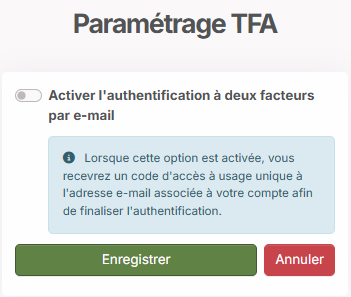
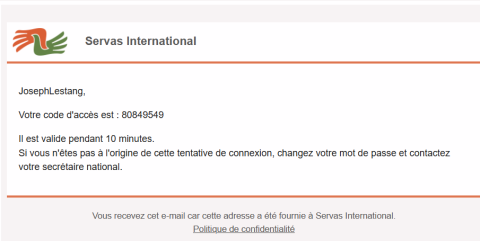
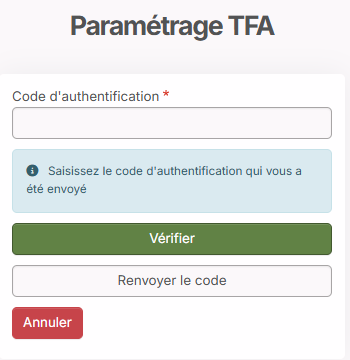
Étape 4-B. Pour l’application d’authentification – utilisez l’application de votre choix sur votre téléphone portable et terminez la configuration à l’aide du code fourni ou du code QR, puis saisissez le « code d’authentification ».
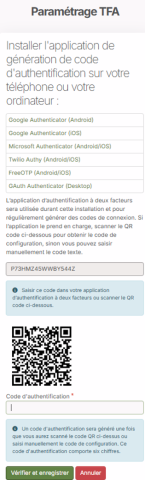
Étape 5 – La configuration est terminée !
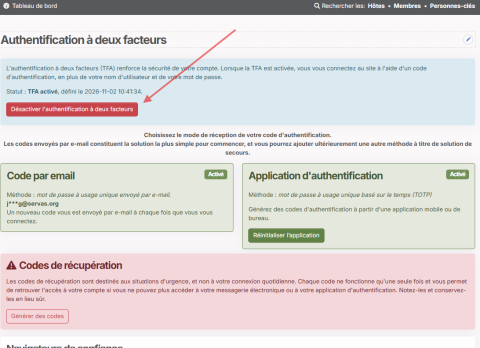
Vous êtes désormais connecté avec l’authentification à deux facteurs (TFA) et vous pouvez consulter l’écran des paramètres TFA avant de revenir à l’écran de modification de votre « Profil » ou à votre tableau de bord. Vous pouvez revenir à l’écran des paramètres 2FA à l’aide du bouton bleu « Gérer l’authentification à deux facteurs » sur l’écran de votre profil ou depuis le menu déroulant principal de votre « avatar » (en haut à droite de l’écran) > « Authentification à deux facteurs »
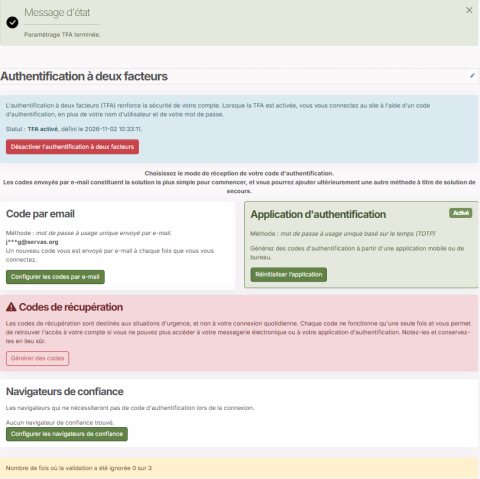
En règle générale, vous n’avez besoin d’effectuer la configuration de l’authentification à deux facteurs qu’une seule fois.
Partie 2. Se connecter avec l’authentification à deux facteurs
Partie 2-A. Authentification par e-mail
Étape 1 – Connectez-vous comme d’habitude
Saisissez votre nom d’utilisateur ou votre adresse e-mail et votre mot de passe.
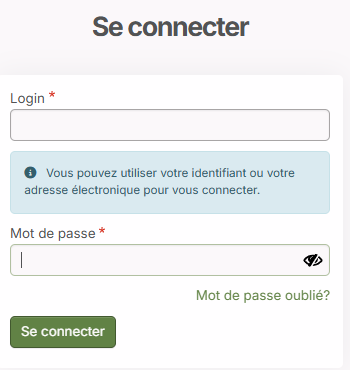
Étape 2 – Authentification par e-mail : demandez votre code de sécurité
Sélectionnez Se connecter pour recevoir un code de sécurité par e-mail.
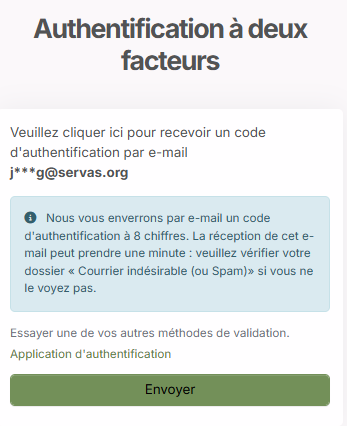
Étape 3 – Vérifiez votre messagerie
Ouvrez votre messagerie et recherchez un message de Servas International contenant votre code de connexion à 8 chiffres.
Ce code est valable pendant 10 minutes. Si vous ne trouvez pas l’e-mail, vérifiez votre dossier « spam » ou « courrier indésirable ».
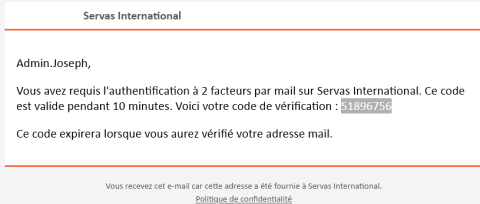
Étape 4 – Saisissez votre code
- Revenez sur ServasOnline et saisissez le code à 8 chiffres.
- Sur votre ordinateur, votre tablette ou votre téléphone, laissez la case « Mémoriser ce navigateur pendant 30 jours ? » cochée.
- Sélectionnez ensuite « Vérifier ».
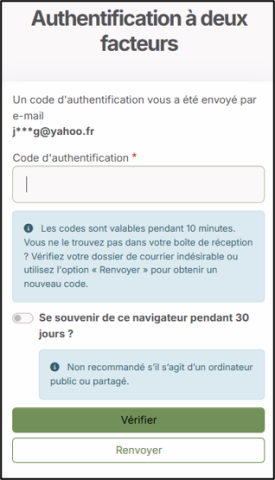
Et voilà ! Vous êtes connecté.
Sélectionnez l’option « 30 jours » – Ainsi, pendant les 30 prochains jours, vous pourrez vous connecter normalement depuis le même navigateur sans avoir besoin d’un autre e-mail ou code d’authentification. Important : ne sélectionnez l’option « 30 jours » que sur votre propre appareil, et non sur un ordinateur public ou partagé.
Partie 2-B. Authentification via l’application
Partie 3. Paramètres des membres – E-mail ou application d’authentification
Les paramètres de l’authentification à deux facteurs (TFA) sont accessibles depuis le menu (déroulant) sous votre photo ou dans l’écran « Modifier le profil » des membres, en cliquant sur le bouton bleu « Gérer l’authentification à deux facteurs »
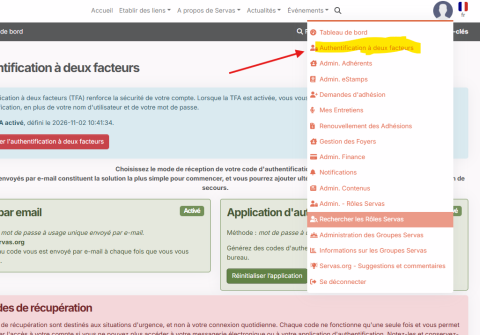
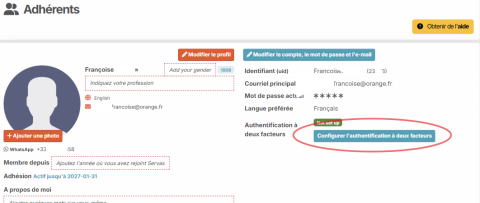
Dans cet espace, les membres peuvent :
* Réinitialiser leur outil d’authentification, par exemple « Réinitialiser l’application »
* Ajouter un moyen d’authentification alternatif, par exemple configurer des codes par e-mail
* ou supprimer l’accès de 30 jours via le navigateur web « Configurer les navigateurs de confiance »
Si vous rencontrez des difficultés, veuillez contacter votre administrateur Servas national pour obtenir de l’aide.
Partie 4. Les administrateurs des membres peuvent aider les membres avec l’authentification à deux facteurs
Les administrateurs des membres ont accès à l’écran « Modifier le profil » des membres et peuvent utiliser le bouton bleu « Gérer l’authentification à deux facteurs » pour afficher une version de cet écran réservée aux administrateurs.
Outre l’aide apportée aux utilisateurs concernant les fonctions énumérées ci-dessus, les administrateurs des membres peuvent « réinitialiser les tentatives de validation ». Cette fonctionnalité est essentielle pour les membres qui se sont bloqués l’accès après 3 tentatives de connexion et qui n’ont pas activé leur authentification à deux facteurs. Si nécessaire, les administrateurs des membres peuvent supprimer et réinitialiser complètement l’authentification à deux facteurs d’un membre ; ainsi, lors de sa prochaine connexion, le membre devra configurer son authentification à deux facteurs, c’est-à-dire cliquer sur le bouton rouge « Désactiver l’authentification à deux facteurs ».