Cómo configurar y utilizar la autenticación de dos factores (2FA/TFA)
La autenticación de dos factores (2FA) ayuda a proteger su cuenta de ServasOnline al exigir un código de seguridad además de su contraseña.
A partir del 9 de noviembre de 2026, todos los miembros de ServasOnline deberán utilizar la autenticación de dos factores.
Buenas noticias: En su propio ordenador, tableta o teléfono, puede elegir que su navegador recuerde sus datos durante 30 días, de modo que no necesitará un nuevo código cada vez que inicie sesión.
Enlaces rápidos (no funcionan; desplácese hacia abajo para leer las 4 partes)
- Parte 1: Configuración de la 2FA
- Parte 2: Inicio de sesión con la 2FA
- Parte 3: Ajustes de miembro
- Parte 4: Administración de miembros: compatibilidad con la 2FA
Parte 1. Configuración de la autenticación de dos factores (solo una vez)
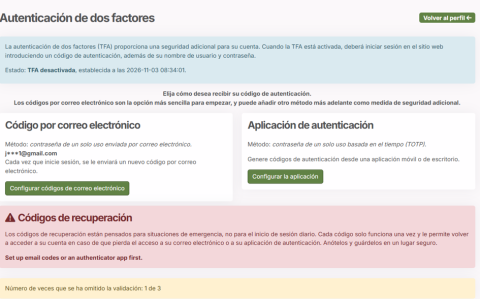
Paso 1: Inicie sesión en ServasOnline
Inicie sesión como de costumbre con su nombre de usuario o dirección de correo electrónico y contraseña.
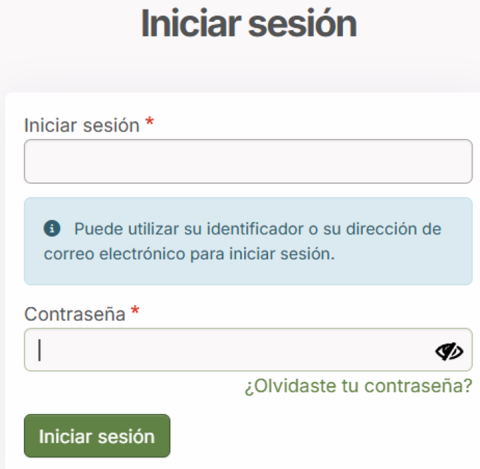
Paso 2: Elija el método de autenticación: correo electrónico o aplicación de autenticación
Se le pedirá que seleccione su método preferido de autenticación de dos factores. Si elige «Código por correo electrónico», anote la dirección de correo electrónico que el sistema utiliza para usted.
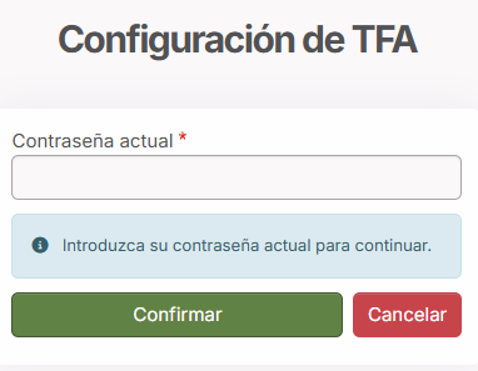
Paso 3 – Confirme su contraseña
Introduzca su contraseña habitual de ServasOnline y seleccione Continuar.
Paso 4 – Finalice su selección de autenticación
Se le pedirá que complete su selección de autenticación en función de su elección:
Paso 4-A. Para el correo electrónico
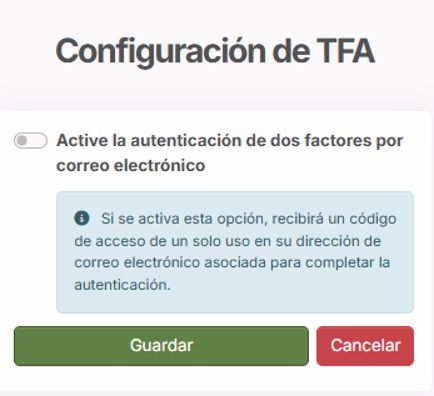
- Seleccione «Habilitar la autenticación de dos factores por correo electrónico» y «Guardar»
- Busque en su correo electrónico el «correo de autenticación» y obtenga el «código de autenticación»
- Introduzca el código en el campo «Código de autenticación»
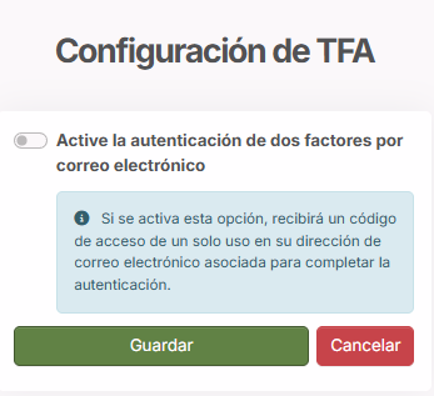
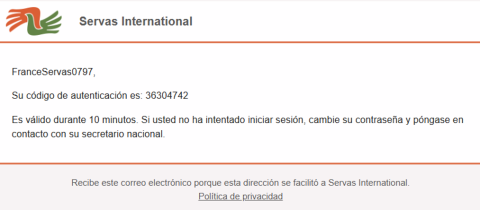
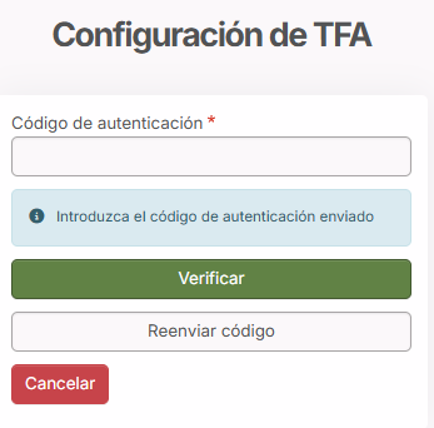
Paso 4-B. Para la aplicación de autenticación: utilice la aplicación que prefiera en su teléfono móvil y complete la configuración con el código facilitado o el código QR; a continuación, introduzca el «código de autenticación».
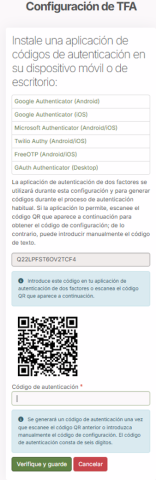
Paso 5: ¡Configuración completada!
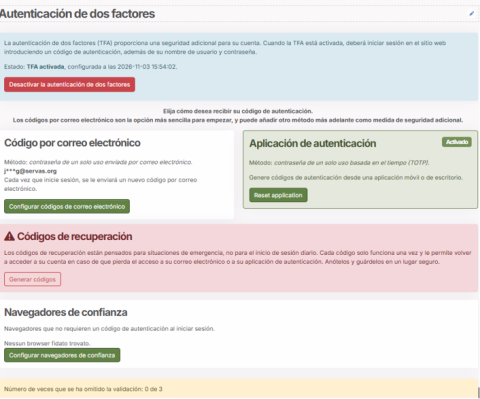
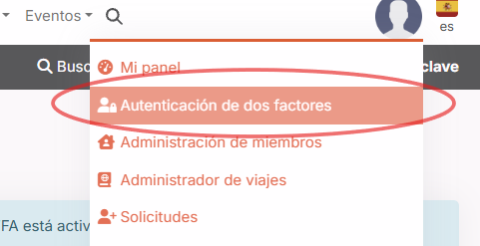
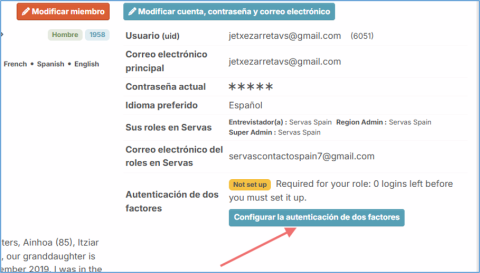
Ahora ha iniciado sesión con la autenticación de dos factores (TFA) y puede revisar la pantalla de configuración de la TFA antes de volver a la pantalla de edición de su «Perfil» o al panel de control. Puede volver a la pantalla de configuración de la autenticación de dos factores (2FA) utilizando el botón azul «Gestionar la autenticación de dos factores» en la pantalla de su perfil o desde el menú desplegable principal de su «Avatar» (parte superior derecha de la pantalla) > «Autenticación de dos factores»
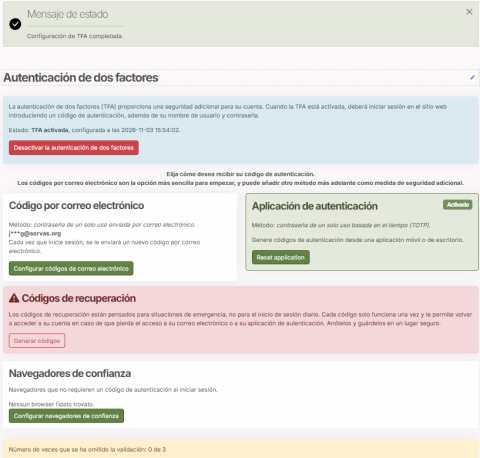
Normalmente, solo es necesario completar la configuración de la TFA una vez.
Parte 2. Iniciar sesión con 2FA
Parte 2-A. Autenticación por correo electrónico
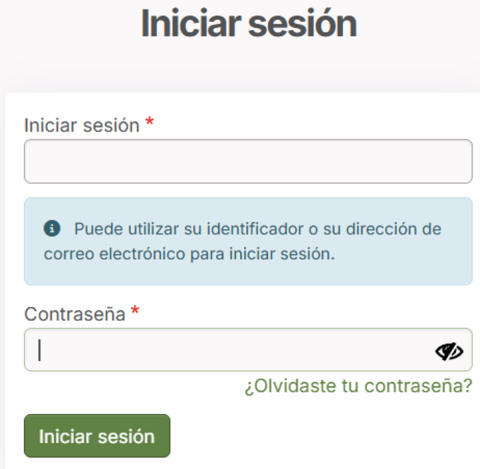
Paso 1 – Inicie sesión como de costumbre
Introduzca su nombre de usuario o dirección de correo electrónico y su contraseña.
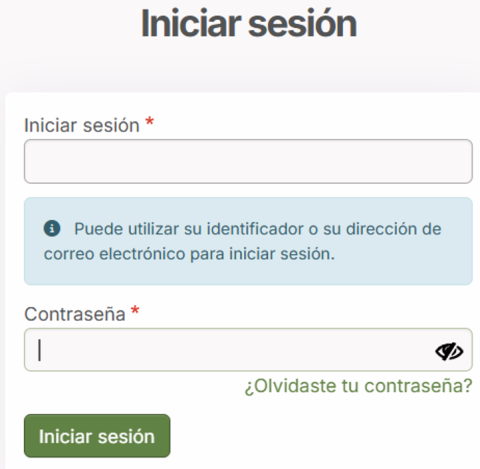
Paso 2 – Autentíquese mediante correo electrónico. Solicite su código de seguridad
Seleccione Enviar para recibir un código de seguridad por correo electrónico.
Paso 3: Compruebe su correo electrónico
Abra su correo electrónico y busque un mensaje de Servas International que contenga su código de inicio de sesión de 8 dígitos.
El código es válido durante 10 minutos. Si no ve el correo electrónico, compruebe su carpeta de spam o correo no deseado.
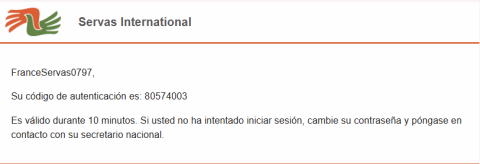
Paso 4 – Introduzca su código
- Vuelva a ServasOnline e introduzca el código de 8 dígitos.
- En su propio ordenador, tableta o teléfono, deje seleccionada la opción «¿Recordar este navegador durante 30 días?».
- A continuación, seleccione «Verificar».
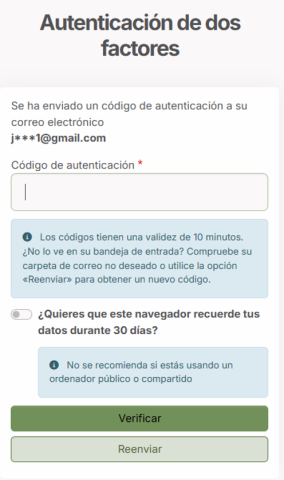
¡Ya está! Ha iniciado sesión.
Seleccione la opción de 30 días: de este modo, durante los próximos 30 días, podrá iniciar sesión normalmente desde el mismo navegador sin necesidad de otro correo electrónico ni código de autenticación. Importante: Seleccione la opción de 30 días únicamente en su propio dispositivo, no en un ordenador público o compartido.
Parte 2-B. Autenticación mediante aplicación
Parte 3. Ajustes de miembro: correo electrónico o aplicación de autenticación
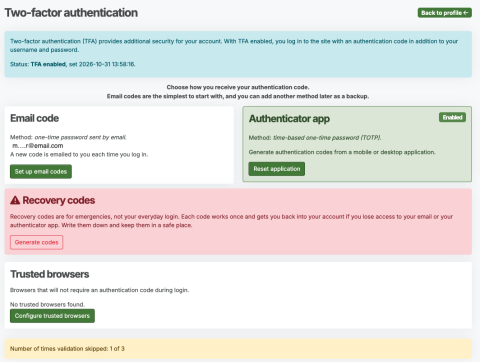
Se puede acceder a la configuración de la autenticación de dos factores (TFA) desde el menú del avatar (desplegable) o en la pantalla «Editar perfil» de los miembros, utilizando el botón azul «Gestionar la autenticación de dos factores»
En este espacio, los miembros pueden:
* Restablecer su herramienta de autenticación; p. ej., «Restablecer aplicación»
* Añadir una autenticación alternativa; p. ej., configurar códigos por correo electrónico
* O eliminar el acceso de 30 días desde el navegador web en «Configurar navegadores de confianza»
Si tiene dificultades, póngase en contacto con su administrador nacional de Servas para obtener ayuda.
Parte 4. Los administradores de miembros pueden ayudar a los miembros con la autenticación de dos factores
Los administradores de miembros tienen acceso a la pantalla «Editar perfil» de los miembros y pueden utilizar el botón azul «Gestionar la autenticación de dos factores» para ver una versión de la pantalla destinada a los administradores de miembros.
Además de ayudar a los usuarios con las funciones mencionadas anteriormente, los administradores de miembros pueden «Restablecer los intentos de validación omitidos». Esto es esencial para los miembros que se han quedado bloqueados tras 3 intentos de inicio de sesión y no han activado su autenticación de dos factores. Si es necesario, los administradores de miembros pueden eliminar y restablecer por completo la autenticación de dos factores de un miembro, de modo que la próxima vez que inicie sesión, el miembro deberá configurar su autenticación de dos factores, es decir, hacer clic en el botón rojo «Desactivar la autenticación de dos factores».